
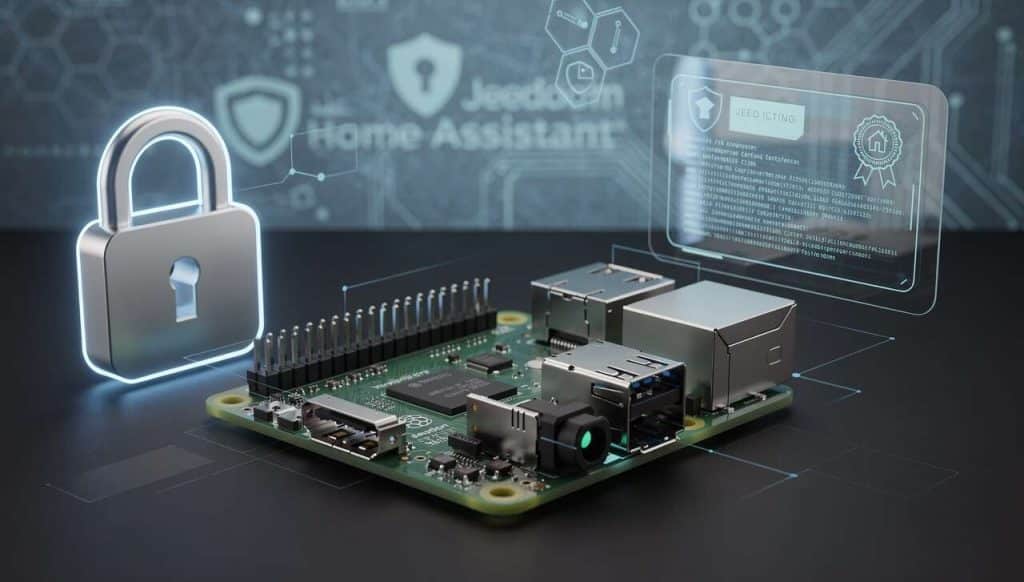
La sécurité en ligne est devenue une priorité avec la multiplication des objets connectés. Parmi les options disponibles pour garantir des échanges sécurisés, le certificat SSL Let’s Encrypt s’est affirmé comme une solution fiable et accessible. Ce certificat est particulièrement pertinent pour les utilisateurs de Raspberry Pi exploitant des systèmes domotiques comme Jeedom et Home Assistant. Comprendre les spécificités de son renouvellement est crucial pour assurer continuellement la sécurité des données transmises.
Table des matières
Introduction au certificat SSL Let’s Encrypt
Qu’est-ce que Let’s Encrypt ?
Let’s Encrypt est une autorité de certification qui offre des certificats SSL/TLS sans frais. L’objectif principal est de promouvoir des connexions sécurisées à l’échelle mondiale en automatisant le processus de certification. Ce système gratuit garantit des connexions sécurisées entre les serveurs et les utilisateurs finaux.
Pourquoi utiliser Let’s Encrypt avec des systèmes domotiques ?
Dans un contexte où la domotique se développe, sécuriser les échanges est primordial. Jeedom et Home Assistant, des plateformes piliers de la gestion connectée, exigent une connexion sécurisée pour protéger les données sensibles des utilisateurs, d’où l’importance d’un certificat SSL comme Let’s Encrypt.
Après avoir pris en compte l’importance du certificat SSL, il est temps de se concentrer sur la manière de préparer votre Raspberry Pi pour le renouvellement de ce dernier.
Préparation du Raspberry Pi pour le renouvellement
Configuration préalable du routeur
Avant d’initier le processus de renouvellement, il est indispensable de configurer votre routeur. Cela implique l’ouverture du port 80 pour autoriser les demandes extérieures. Ce réglage est temporaire et ne doit être actif que le temps nécessaire à l’obtention du certificat de renouvellement.
Mise à jour des paquets
Pour garantir le bon fonctionnement des opérations, il est essentiel d’actualiser les dépôts de votre Raspberry Pi. Commandez une mise à jour avec des instructions connues comme ‘sudo apt update’ et ‘sudo apt upgrade’.
- Assurez-vous que tous les paquets sont à jour
- Vérifiez la stabilité de votre connexion internet
Une fois le Raspberry Pi préparé, la prochaine étape vise à installer Let’s Encrypt pour le renouvellement du certificat.
Installation de Let’s Encrypt sur le Raspberry Pi
Pourquoi utiliser snapd ?
Snapd est un gestionnaire de paquets utilisé pour faciliter l’installation de logiciels récents et mis à jour comme Let’s Encrypt. Avant tout, assurez-vous que snapd est installé et initialisé.
Mise en place de certbot
Une fois snapd en place, le prochain outil en ligne de mire est certbot. Ce dernier est l’interface qui interagit directement avec Let’s Encrypt. Commencez son installation et veillez à le configurer avec votre adresse email pour la réception d’alertes de renouvellement.
- Installer snapd en utilisant la commande ‘sudo apt install snapd’
- Initialiser et rafraîchir snapd avec ‘sudo snap install core’
Avec Leap’s Encrypt et certbot installés, la configuration de Jeedom pour utiliser le certificat SSL devient possible.
Configuration de Jeedom pour le certificat SSL
Intégrer Let’s Encrypt à Jeedom
Dirigez-vous vers le tableau de bord Jeedom pour introduire le certificat SSL. Ce processus est crucial pour assurer la sécurisation des échanges entre le serveur Jeedom et ses utilisateurs.
Réglages finaux de sécurité
Une fois le certificat intégré, il est impératif de réviser les paramètres de sécurité afin d’optimiser l’efficacité du SSL. Veillez à ce que le système réponde bien aux stratégies de sécurité en vigueur.
Jeedom sécurisé, il est logique de s’intéresser à la configuration de Home Assistant, un autre acteur majeur de la domotique.
Configuration de Home Assistant avec Let’s Encrypt
Intégration rapide avec Let’s Encrypt
Passez au tableau de bord de Home Assistant et commencez l’intégration du certificat Let’s Encrypt. Cette étape suit une démarche similaire à celle de Jeedom pour établir une connexion sécurisée.
Session de test et validation
Après l’intégration, il est crucial de tester les connexions et de s’assurer de leur sécurité. Vérifiez si le certificat SSL est accepté et s’il empêche bien toute tentative d’accès non autorisé.
Les configurations étant en place, automatiser le renouvellement du certificat est la prochaine phase pour garantir des échanges sécurisés continuellement.
Automatisation du renouvellement du certificat SSL
Mise en place d’une tâche cron
Automatiser le renouvellement passe par la mise en place d’une tâche cron. Accédez à la crontab avec ‘crontab -e’ et insérez-y une commande pour renouveler régulièrement le certificat, minimisant ainsi les interventions manuelles.
- Configurer une tâche mensuelle pour certbot renew
- Vérifiez régulièrement l’exécution de cette tâche
Vérifier les notifications et alertes
Assurez-vous de recevoir des notifications pour tout incident lors du processus de renouvellement. Cela vous permettra de résoudre rapidement tout problème éventuel.
L’automatisation en place, une vérification finale s’impose pour s’assurer de l’efficacité du renouvellement.
Vérification du certificat SSL renouvelé
Validation finale du certificat
Une fois le renouvellement effectué, il est essentiel de vérifier que le certificat est bien actif. Utilisez des outils en ligne ou des commandes telles que ‘openssl s_client’ pour valider son bon fonctionnement.
Assurer une sécurité continue
La vérification régulière du certificat SSL est recommandée pour garantir qu’aucune faille de sécurité n’existe. Veillez à effectuer des tests périodiques et à surveiller les alertes de sécurité.
De l’installation initiale de Let’s Encrypt à la vérification finale, chaque étape garantit que votre Raspberry Pi avec Jeedom ou Home Assistant reste sécurisé. En restant vigilant, vous assurez la pérennité de vos connexions sécurisées tout en évitant les interruptions imprévues.
-
 db-tronic Raspberry Pi 5 8 Go Starter Kit | Édition 128 Go | Alimentation 27 W | Boîtier avec Ventilateur | Micro HDMI 4K | Dissipateur alu | idéal pour Home Assistant et Le Smart Home✔ Raspberry Pi 5 avec 8 Go de RAM : ordinateur monocarte puissant pour des projets et applications polyvalents. ✔ Alimentation officielle 27W : Alimentation stable et fiable pour votre Raspberry Pi 5. ✔ Boîtier officiel avec ventilateur : Protège votre Raspberry Pi et assure un refroidissement optimal lors d'une utilisation intensive. ✔ Carte mémoire de 128 Go : offre un stockage généreux pour votre système d'exploitation, vos applications et vos fichiers. ✔ Lecteur de cartes USB pour cartes mémoire : configuration simple et rapide de votre système d'exploitation sur votre PC ou ordinateur portable. ✔ Dissipateur thermique en aluminium : refroidissement supplémentaire pour des performances et une durabilité fiables. ✔ Câble Micro HDMI 4K 1 mètre : parfait pour une sortie vidéo ultra-nette sur des moniteurs ou téléviseurs 4K compatibles. ✔ Emballage db-tronic de haute qualité : Emballage robuste et élégant, idéal pour une expédition en toute sécurité et comme cadeau.
 -
 Raspberry Pi 4 Modèle B (4 Go)Broadcom BCM2711, Quad Core Cortex-A72 (ARM v8) SoC 64 bits @ 1,5 GHz 1 Go, 2 Go, 4 Go ou 8 Go LPDDR4-3200 SDRAM (selon le modèle) 2,4 GHz et 5,0 GHz IEEE 802.11ac sans fil, Bluetooth 5.0, BLE Gigabit Ethernet 2 ports USB 3.0, 2 ports USB 2.0. Raspberry Pi En-tête GPIO 40 broches standard (entièrement rétrocompatible avec les cartes précédentes)
 -
 db-tronic Raspberry Pi 4 4 Go Starter Kit | Édition Noire 64 Go | Alimentation 15 W | Boîtier Noir | Micro HDMI 4K | Dissipateurs | idéal pour Home Assistant et Le Smart Home✔ Raspberry Pi 4 avec 4 Go de RAM : ordinateur monocarte puissant pour des projets et applications polyvalents. ✔ Alimentation officielle 15W noir : Alimentation stable et fiable pour votre Raspberry Pi 4. ✔ Boîtier officiel noir : Protège votre Raspberry Pi et assure un refroidissement optimal lors d'une utilisation intensive. ✔ Carte mémoire 64 Go : offre un stockage généreux pour votre système d'exploitation, vos applications et vos fichiers. ✔ Lecteur de cartes USB pour cartes mémoire : configuration simple et rapide de votre système d'exploitation sur votre PC ou ordinateur portable. ✔ Ensemble de dissipateurs thermiques en aluminium 4 pièces : refroidissement supplémentaire pour des performances et une longévité fiables. ✔ Câble Micro HDMI 4K 1 mètre : parfait pour une sortie vidéo ultra-nette sur des moniteurs ou téléviseurs 4K compatibles. ✔ Emballage db-tronic de haute qualité : Emballage robuste et élégant, idéal pour une expédition en toute sécurité et comme cadeau.


