
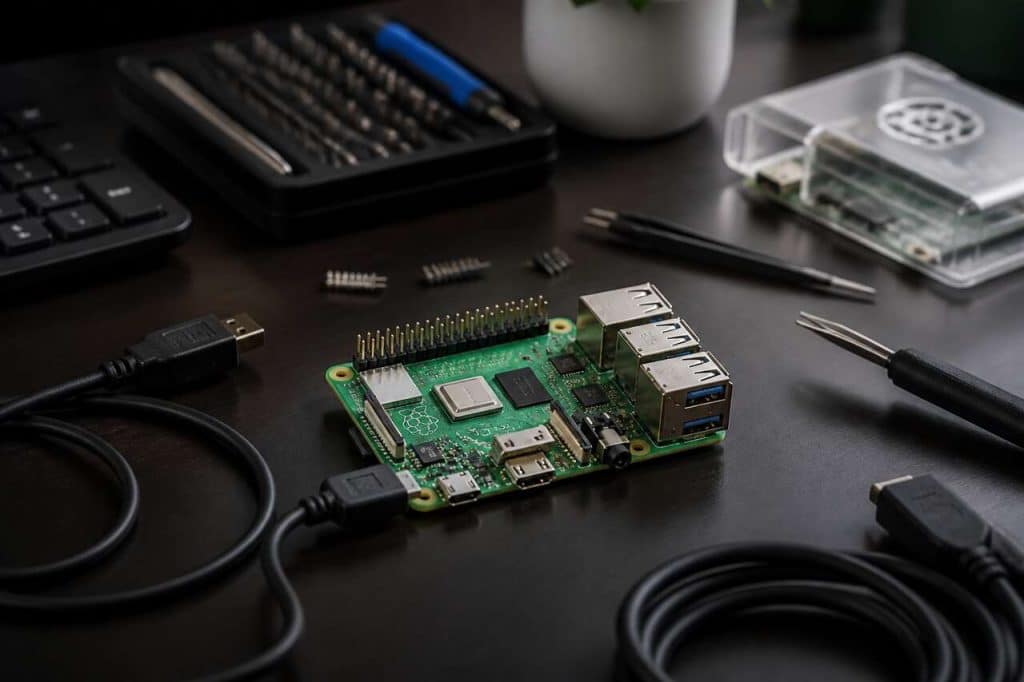

Configurer une adresse IP fixe sur un Raspberry Pi change la donne dès qu’il sert de serveur, de passerelle domotique ou de point d’accès à des services internes. Sans adresse stable, chaque redémarrage ou renouvellement DHCP peut déplacer la machine sur le réseau local, compliquant l’accès en SSH, l’exposition d’un service web ou la supervision. L’objectif est simple : obtenir une connectivité prévisible et durable, tout en évitant les conflits d’adresses avec le routeur.
Table des matières
Comprendre l’importance d’une IP fixe pour Raspberry Pi
Pourquoi une adresse stable évite les interruptions de service
Sur un réseau domestique ou d’entreprise, le DHCP attribue des adresses de façon dynamique. Cela fonctionne pour un poste client, mais un Raspberry Pi utilisé comme serveur a besoin d’un point d’entrée constant. Une IP fixe garantit que les clients, scripts et équipements réseau retrouvent la machine au même endroit, ce qui réduit les incidents de type service inaccessible ou résolution d’adresse obsolète.
- Accès SSH constant sans devoir rechercher l’adresse.
- Services auto-hébergés stables: web, DNS local, VPN, supervision.
- Règles de pare-feu et redirections de ports cohérentes.
- Intégrations domotiques fiables avec d’autres équipements du LAN.
IP fixe, IP statique, réservation DHCP: distinguer les approches
Les termes se ressemblent, mais les mécanismes diffèrent. Une IP statique côté Raspberry Pi force l’adresse au niveau du système. Une réservation DHCP côté routeur attribue toujours la même adresse au même appareil, mais via le serveur DHCP. Dans les deux cas, l’effet recherché est identique: une adresse constante et prévisible sur le réseau.
| Méthode | Où se règle | Avantages | Points de vigilance |
|---|---|---|---|
| IP statique sur le Raspberry Pi | Système (dhcpcd, NetworkManager) | Indépendant du routeur, contrôle fin | Risque de conflit si l’adresse est dans la plage DHCP |
| Réservation DHCP sur le routeur | Interface du routeur | Centralisé, simple à maintenir | Dépend du routeur, export de config parfois limité |
Choisir une adresse sans conflit: la règle de base
La cause la plus fréquente de panne après configuration est le conflit d’adresse. Principe: sélectionner une IP en dehors de la plage DHCP distribuée par le routeur, tout en restant dans le même sous-réseau. Exemple courant: si le LAN est en 192.168.1.0/24 et que le DHCP distribue 192.168.1.50 à 192.168.1.200, une IP fixe comme 192.168.1.10 ou 192.168.1.220 est souvent plus sûre. Cette préparation facilite la vérification de l’état actuel du réseau sur le Raspberry Pi.
Vérifier la configuration réseau actuelle du Raspberry Pi
Identifier le système et l’outil de gestion réseau
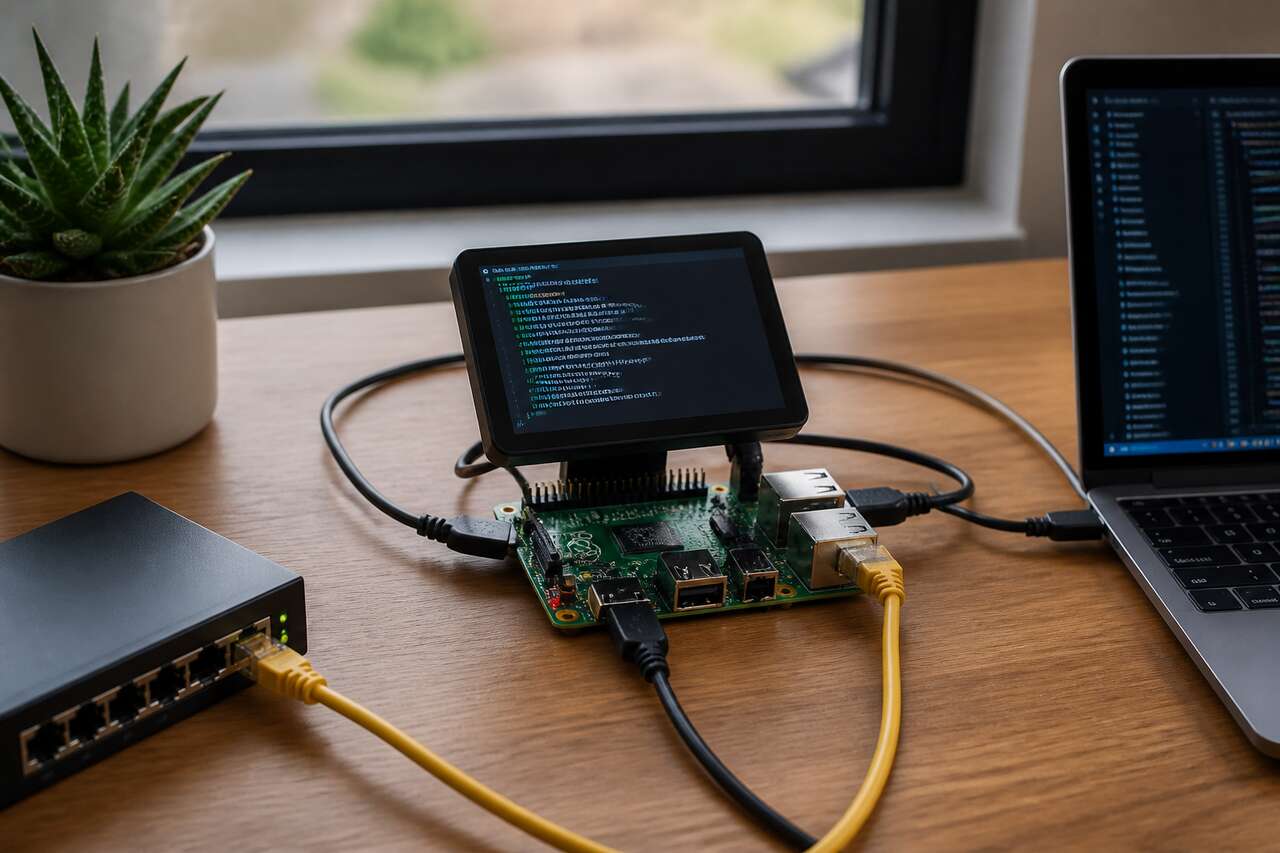
Selon la version du système, la gestion réseau peut reposer sur dhcpcd ou sur NetworkManager. Avant toute modification, la commande suivante permet d’identifier la distribution et d’éviter d’éditer le mauvais fichier.
Commande : cat /etc/os-release
Relever l’interface active, l’adresse, la passerelle et le DNS
Une IP fixe ne se limite pas à l’adresse: il faut aussi un masque (ou préfixe), une passerelle et des serveurs DNS. Relever l’existant évite de casser la connectivité. Sur un Raspberry Pi, l’interface filaire est souvent eth0 et le wifi wlan0, mais cela peut varier.
- Adresse IP et préfixe : ip -br a
- Passerelle par défaut : ip route
- DNS utilisés : resolvectl status (ou cat /etc/resolv.conf selon le système)
Cartographier rapidement le plan d’adressage du LAN
Pour éviter d’attribuer une adresse déjà utilisée, une vérification rapide est utile. Un ping sur l’adresse visée peut détecter un hôte déjà présent, même si ce test n’est pas infaillible. Pour un contrôle plus large, un scan réseau aide à visualiser les adresses occupées. Un Raspberry Pi est souvent administré depuis un autre ordinateur du réseau.
- Test simple : ping -c 3 192.168.1.100
- Voir les voisins : ip neigh
- Scan (si installé) : nmap -sn 192.168.1.0/24
Une fois ces informations collectées, la méthode la plus directe sur de nombreux systèmes reste la configuration via dhcpcd.
Utiliser DHCPCD pour configurer une adresse IP fixe
Vérifier que dhcpcd est bien en service
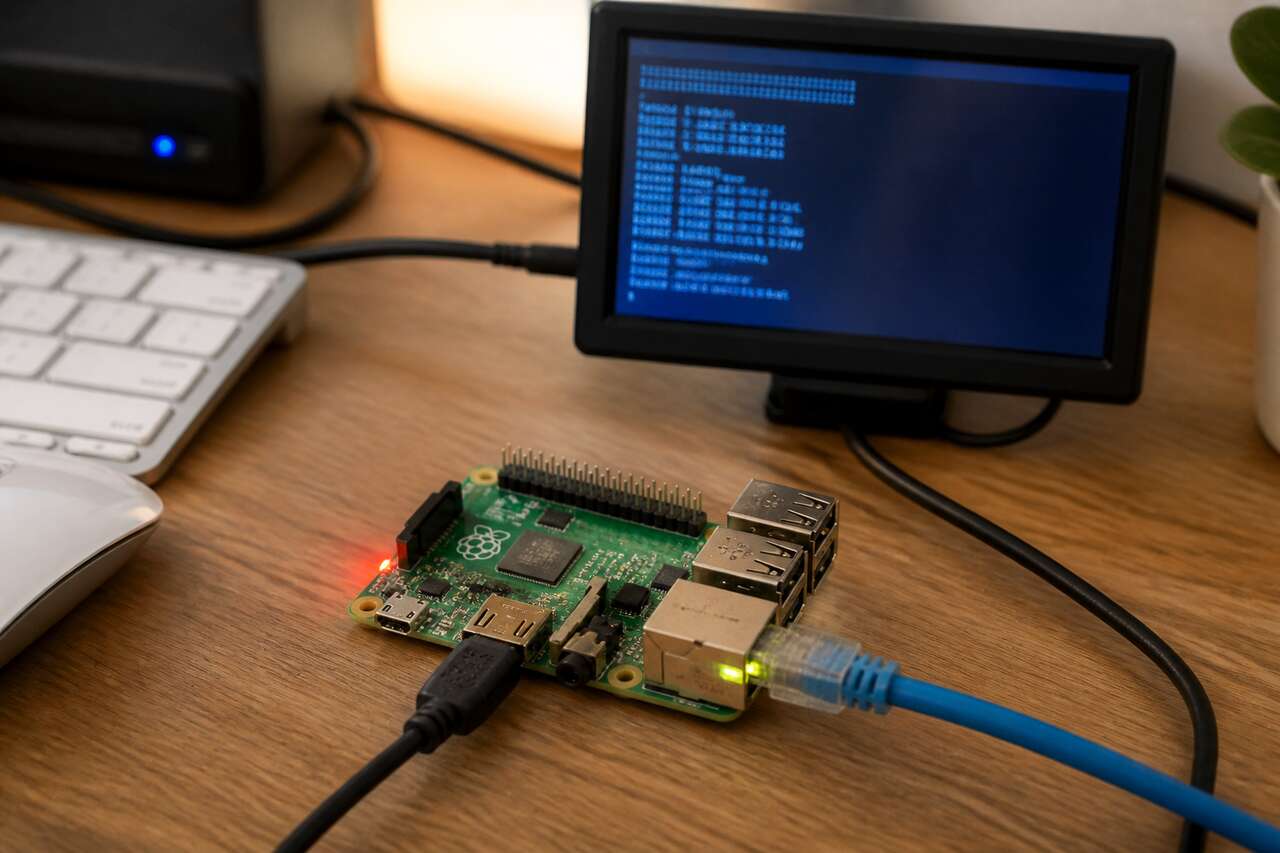
Sur de nombreuses installations, dhcpcd gère l’attribution IP. Avant de modifier la configuration, il est pertinent de vérifier son statut pour confirmer que l’approche est cohérente avec le système.
- Statut : systemctl status dhcpcd
- Activer si nécessaire : sudo systemctl enable –now dhcpcd
Éditer /etc/dhcpcd.conf avec une configuration statique claire
La configuration se fait généralement en ajoutant des lignes en fin de fichier. Le schéma ci-dessous fixe l’adresse, la passerelle et le DNS. Il est recommandé de cibler la bonne interface, par exemple eth0 pour l’Ethernet.
Commande : sudo nano /etc/dhcpcd.conf
Exemple de bloc :
interface eth0 static ip_address=192.168.1.100/24 static routers=192.168.1.1 static domain_name_servers=192.168.1.1
Ce bloc doit être adapté à votre plan d’adressage. Le /24 correspond à un masque 255.255.255.0, très fréquent en réseau local.
Appliquer les changements sans perdre la main
Après modification, deux options existent: redémarrer la machine ou relancer le service réseau. Sur un serveur distant, relancer uniquement dhcpcd limite l’indisponibilité, mais une erreur de paramétrage peut couper l’accès. Une pratique prudente consiste à avoir un accès local prêt, par exemple via un écran et un clavier.
-
 Amazon Basics Clavier USB Filaire Discret avec Disposition française, Noir MatClavier avec disposition française; le design discret permet de libérer le bureau et de ne pas l'encombrer Les touches de raccourci permettent de gagner du temps ; les touches de fonction permettent d'accéder rapidement aux fonctions importantes du système Connexion filaire USB ; le clavier est largement compatible avec un grand nombre d'appareils L'imperméabilisation aide à le protéger contre les déversements accidentels Dimensions du produit : 44,2 x 12,7 x 2,5 cm (L x l x H)
 -
 Trust Taro Clavier Filaire USB AZERTY Français, Touches Plates, Noir | Résistant aux Éclaboussures, Silencieux, Câble USB de 1.8 m, Clavier PC Portable Ordinateur Windows MacCLAVIER COMPLET AVEC DISPOSITION FRANÇAISE : Le Taro dispose d’une disposition AZERTY complète avec pavé numérique pour une productivité optimale RÉSISTANT AUX ÉCLABOUSSURES : Le clavier Taro est conçu pour résister aux déversements accidentels de liquide CÂBLE USB DE 180 CM : La connexion plug-and-play prend en charge les ordinateurs Windows, macOS et ChromeOS RÉDUCTION DU BRUIT : Le clavier produit jusqu’à 50 % de bruit de frappe en moins afin de ne pas déranger vos collègues pendant votre travail COMPATIBILITÉ : Ce clavier est compatible avec Windows, macOS, ChromeOS et Linux GARANTIE DE 5 ANS : Ce produit bénéficie d’une garantie fabricant de 5 ans, pour une plus grande tranquillité d’esprit
 -
 Logitech MK235 Combo Clavier et Souris sans Fil pour Windows - FRA AZERTY | Récepteur Sans Fil Unifying 2,4 GHz, 15 Touches FN, Pile Longue Durée, Compatible avec PC, Ordinateur PortableUne Batterie Longue Durée : Le Logitech MK235 est un ensemble clavier souris sans fil possédant une vraie autonomie longue durée, 3 ans pour le clavier, 1 pour la souris Disposition des Touches Familière et Traditionnelle : Ce pack clavier souris sans fil AZERTY contient un clavier classique très facile à prendre en main. Les touches sont pensées pour le confort Conçu pour Résister : Le pack Logitech clavier et souris sans fil MK235 noir résiste aux éclaboussures vous éviterez ainsi une catastrophe qui pourrait l’endommager Connexion sans Fil Fiable : Cet ensemble clavier souris fonctionne via le mini récepteur USB Unifing, vous bénéficierez ainsi d’une connexion fiable qui vous permettra de travailler sans problème Compatibilité : Cet ensemble clavier et souris sans fil est compatible avec les dispositifs Windows 7-8-10 et versions ultérieures, Chrome et Linux Pour plus de Confort, Essayez l’Ensemble Logitech MK540 : Touches arrondies, repose-poignets, souris de taille standard avec un revêtement en caoutchouc souple et raccourcis personnalisables Clavier - Autonomie: 36 mois Taille standard : Toutes les touches dans un clavier disposition taille standard, pavé numérique et 15 touches raccourcis, touches fluides et incurvées expérience de frappe familière et confortable Souris ambidextre : La souris optique compacte et portable est confortable pour les utilisateurs droitiers et gauchers, et peut être emportée où vous travaillez Plug and play : Le récepteur usb inclus offre une connexion sans fil fiable jusqu'à 10m(3). Pas besoin de coupler ou d'installer de logiciel pour utiliser ce combo clavier et souris optique Pile etendue : Au revoir aux cbles de chargement et aux piles et obtenez jusqu'à 3 ans de batterie pour le clavier et 1 an pour la souris(1) avec mk235 Durabilité : Le clavier du combo clavier et souris sans fil mk235 de logitech comprend un design étanche(2), un traitement anti-effacement et des pieds robustes Partout, n'importe quand : Ce combo est un partenaire fiable et durable pour votre bureau à la maison ou au travail Passez au combo mk540 de logitech : Plus de confort avec le combo clavier et souris sans fil mk540. Touches concaves, repose poignet, souris taille standard avec prises caoutchouc et raccourcis perso
- Relancer le service : sudo service dhcpcd restart
- Redémarrer : sudo reboot
- Vérifier : ip -br a puis ping -c 3 192.168.1.1
Comparer avant et après: indicateurs de succès
Une configuration réussie se voit immédiatement: l’adresse ne change plus, la passerelle est joignable et la résolution DNS fonctionne. Les chiffres ci-dessous résument les contrôles les plus parlants.
| Contrôle | Commande | Résultat attendu |
|---|---|---|
| Adresse IP | ip -br a | IP fixe affichée sur l’interface ciblée |
| Route par défaut | ip route | default via 192.168.1.1 (exemple) |
| DNS | resolvectl status | Serveur DNS attendu (routeur ou DNS dédié) |
| Accès internet | ping -c 3 1.1.1.1 | Réponses reçues |
Si l’on préfère centraliser la gestion des adresses et éviter de toucher à la configuration du Raspberry Pi, la réservation côté routeur est l’alternative la plus courante.
Configurer une IP statique via le routeur
Le principe: une réservation DHCP basée sur l’adresse MAC
Le routeur peut attribuer toujours la même adresse IP à un appareil identifié par son adresse MAC. Cette méthode offre une IP fixe tout en gardant une configuration réseau simple sur le Raspberry Pi, qui continue de demander une adresse en DHCP.
- Le Raspberry Pi reste en DHCP, donc moins de paramètres à maintenir sur l’OS.
- Le routeur garde la main sur la plage et les exclusions.
- Idéal si plusieurs Raspberry Pi doivent être gérés de façon homogène.
Trouver l’adresse MAC et l’adresse actuelle
Pour créer une réservation, il faut l’adresse MAC de l’interface concernée. Elle se récupère facilement depuis le Raspberry Pi.
- Afficher les interfaces : ip link
- Sortie compacte : ip -br link
- Adresse actuelle : ip -br a
Paramétrer la réservation et choisir une IP hors plage ou dédiée
Les interfaces de routeurs varient, mais le champ de réservation demande généralement: adresse MAC, IP réservée, parfois un nom d’hôte. Sur le plan opérationnel, deux stratégies dominent: réserver une IP dans une zone dédiée aux serveurs, ou réduire la plage DHCP et réserver des IP en dehors. L’essentiel est d’obtenir une adresse unique et stable pour éviter les collisions.
| Stratégie | Exemple | Avantage | Risque |
|---|---|---|---|
| Zone serveurs hors plage DHCP | DHCP: .50-.200, serveurs: .10-.49 | Lisible, peu de conflits | Exige une discipline d’adressage |
| Réservations dans la plage DHCP | Réserver .120 pour la MAC du Pi | Simple, tout au même endroit | Dépend plus fortement du routeur |
Quand NetworkManager est utilisé sur le Raspberry Pi, une configuration locale via nmcli peut être plus adaptée qu’un fichier dhcpcd.
Définir une adresse IP statique avec nmcli
Vérifier que NetworkManager pilote la connexion
Sur certaines installations, NetworkManager remplace dhcpcd. L’outil nmcli permet de gérer la configuration en ligne de commande, ce qui est pratique en administration distante et reproductible dans des scripts. Un terminal sur un ordinateur portable est souvent utilisé pour opérer ces réglages.
-
 HP 15-fd0001sf Ordinateur Portable 15,6" FHD, PC Portable (Intel Celeron N100, RAM 4 Go, UFS 128 Go, Intel UHD Graphic, Windows 11), Laptop Argent, Clavier AZERTYIL NE MANQUE RIEN - Allumez-le, tout est prêt pour vos journées. C'est un PC complet : vous n'aurez rien à acheter en plus. Son chargeur est fourni, son clavier intègre un pavé numérique, et il réunit un port USB-C, deux ports USB-A et un port HDMI. POUR L'ESSENTIEL DU QUOTIDIEN - Écrivez vos e-mails, naviguez et regardez vos séries avec le processeur Intel N100 et 4 Go de mémoire vive. D'une touche, Copilot vous aide à rédiger un courrier ou à résumer un document. Sa batterie tient jusqu'à 10 heures 45 en lecture vidéo. VOS SÉRIES EN FULL HD - Installez-vous où vous voulez : son écran 15,6" FHD antireflet reste net même à côté d'une fenêtre, et ses bordures fines laissent toute la place à l'image. MICROSOFT 365 ET XBOX GAME PASS INCLUS - Lancez Word, Excel ou PowerPoint dès le premier démarrage : Microsoft 365 Personnel est inclus pour un an et déjà installé. Et le soir, jouez : 2 mois de Xbox Game Pass Premium sont offerts. DANS LA BOÎTE - HP Laptop avec Windows 11 Famille préinstallé et son chargeur 45 W. Wi-Fi 6 et webcam HD pour vos appels vidéo. Garantie constructeur 2 ans.
 -
 ASUS CM1505CM4A-S70121 15.6 Pouces FHD (1920 x 1080) 60Hz Pc Portable (processeur MediaTek Kompanio 540 jusqu'à 2.6GHz, 8Go LPDDR5X, 128Go eMMC) ChromeOS – Clavier AZERTY - sans ChargeurAccessibilité : Le confort de frappe est essentiel, et le CM1505CM4A-S70121 répond à cette exigence avec son clavier chiclet. Ce type de clavier offre une expérience de frappe agréable et précise, idéale pour la rédaction de longs textes ou la saisie de données. Pour une expérience multimédia complète, l'ordinateur est doté de haut-parleurs intégrés qui délivrent un son clair, ainsi que d'un microphone intégré pour des communications vocales fluides. Ces éléments contribuent à une utilisation quotidienne intuitive et confortable.
 -
 2026 Ordinateur Portable 14 Pouces N4020(jusqu'à 2,9 GHz) 8Go DDR4 Win11 256Go SSD Extension 1To 5G WiFi HDMl FHD PC Portable avec Souris sans Fil qwerty Clavier AZERTY Membrane du Clavier- GrisPowerful Productivity:Cet ordinateur portable 14 pouces Win 11 bénéficie des performances du processeur Celeron N4020, offrant une vitesse inégalée. Exécutez en toute transparence plusieurs applications, onglets de navigateur et vidéos, en assurant un multitâche plus rapide et en profitant d'un divertissement, d'un travail et d'une étude immersifs. Stockage et mémoire:La mémoire vive de 8 Go stimule les performances. En outre, le disque dur SSD de 256 Go avec emplacement d'extension SATA M.2 prend en charge jusqu'à 512 Go de stockage externe et prend en charge l'extension SSD de 1 To, beaucoup d'espace et des vitesses de lecture et d'écriture plus rapides pour les documents, les photos et les vidéos. CONNECTIVITÉ ET PORTS:Grande batterie 5000 mAh, veille jusqu'à 200 heures, 5-6 heures de lecture vidéo. Avec WiFi 2.4G + 5G et Bluetooth 4.2, l'utilisation de deux emplacements USB 3.0 et Mini HDMI disponible (adaptateurs requis), cet ordinateur portable win11 vous permet d'étendre à plus d'appareils, d'obtenir une transmission sans fil rapide et un réseau fluide n'importe où comme un café, une bibliothèque ou même un voyage. Léger et pratique:L'ordinateur portable B8 ne pèse que 1,32 kilogramme et l'écran de l'ordinateur peut être tourné à 180 degrés, présentant un grand écran de 14 pouces. Cet ordinateur portable est équipé d'un écran Full HD 1920x1080. Vous obtiendrez des couleurs brillantes et immersives ainsi qu'une grande netteté lorsque vous regarderez un film, que vous ferez de l'e-learning ou que vous participerez à une vidéoconférence. Win 11 et Service:Découvrez le Win11 le plus sûr jamais créé avec une réactivité améliorée, emballé avec un film de protection du clavier en silicone, en même temps, l'ordinateur portable a un service VIP de 1 + 1 an. En cas de problèmes, nous aurons des techniciens professionnels pour vous aider à les résoudre.
- État global : nmcli general status
- Connexions : nmcli connection show
- Détails d’une connexion : nmcli connection show « NomConnexion »
Configurer une IPv4 manuelle: adresse, passerelle, DNS
Le principe consiste à basculer la méthode IPv4 en manuel, définir l’adresse avec son préfixe, puis la passerelle et les DNS. Les commandes ci-dessous doivent être adaptées au nom de la connexion, par exemple une connexion Ethernet.
- Passer en manuel : sudo nmcli connection modify « NomConnexion » ipv4.method manual
- Définir l’IP : sudo nmcli connection modify « NomConnexion » ipv4.addresses 192.168.1.100/24
- Définir la passerelle : sudo nmcli connection modify « NomConnexion » ipv4.gateway 192.168.1.1
- Définir le DNS : sudo nmcli connection modify « NomConnexion » ipv4.dns « 192.168.1.1 »
Appliquer et contrôler sans ambiguïté
Une fois la configuration modifiée, il faut réactiver la connexion. Les contrôles doivent confirmer l’adresse, la route par défaut et la résolution. Un diagnostic rapide permet de repérer immédiatement une passerelle erronée ou un DNS injoignable, deux causes classiques de panne perçue comme une perte d’internet.
- Redémarrer la connexion : sudo nmcli connection down « NomConnexion » && sudo nmcli connection up « NomConnexion »
- Vérifier l’IP : ip -br a
- Vérifier la route : ip route
- Tester le DNS : getent hosts example.com
Même avec une configuration correcte, certains incidents reviennent fréquemment et méritent une méthode de dépannage structurée.
Résoudre les problèmes courants liés à la configuration d’une IP fixe
Conflit d’adresse IP: symptômes et vérifications
Un conflit se manifeste par des déconnexions, des réponses irrégulières au ping ou l’impossibilité d’accéder au Raspberry Pi. Le réseau peut sembler fonctionner par intermittence, ce qui rend le diagnostic trompeur. La priorité est de vérifier si une autre machine utilise la même IP, puis de déplacer l’adresse fixe hors de la zone à risque.
- Vérifier l’ARP : ip neigh | grep 192.168.1.100
- Tester depuis un autre poste : ping -c 10 192.168.1.100
- Changer l’IP : choisir une adresse hors plage DHCP et non utilisée
Mauvaise passerelle ou mauvais DNS: quand l’IP est bonne mais internet ne marche pas
Un Raspberry Pi peut avoir la bonne IP et rester injoignable vers l’extérieur si la passerelle est erronée. À l’inverse, une passerelle correcte avec un DNS invalide donne l’impression que « tout est cassé » alors que seules les résolutions de noms échouent. Il faut distinguer connectivité IP et résolution DNS.
| Symptôme | Test | Interprétation | Correctif typique |
|---|---|---|---|
| Accès LAN ok, internet ko | ping -c 3 192.168.1.1 | Si échec: passerelle ou lien | Corriger ipv4.gateway ou static routers |
| Ping IP public ok, nom de domaine ko | ping -c 3 1.1.1.1 puis getent hosts example.com | DNS en cause | Corriger ipv4.dns ou static domain_name_servers |
| Tout ko après changement | ip route | Route par défaut absente | Renseigner la passerelle et relancer le service |
Perte d’accès SSH après modification: mesures de récupération
Le scénario le plus redouté survient quand l’IP change, mais que l’administrateur ne sait plus où se connecter. La récupération passe par des méthodes simples et progressives, en privilégiant la visibilité sur le réseau et l’accès local si nécessaire. Un écran peut aider à reprendre la main en local.
-
 ASUS VY249HGR 24 Pouces 120Hz Écran Gamer Eye Care IPS | FHD, IPS, 120 Hz (OC), SmoothMotion, 1 ms (MPRT), Adaptive Sync, Technologie Eye Care Plus, lumière Bleue, Flicker FreeDalle de 23,8" Full HD IPS avec taux de rafraîchissement de 120Hz(OC) pour un des vidéos et des jeux fluides. La technologie SmoothMotion et un MPRT de 1ms éliminent le traçage et garantissent une lecture vidéo claire et nette lors de l'utilisation quotidienne. Adaptive Sync offre des visuels fluides et sans artefact, quelle que soit la fréquence d'images. Traitement antibactérien exclusif de longue durée empêchant la croissance des bactéries et des champignons sur les raccourcis et le cadre de l’écran. La technologie Eye Care Plus comprend le mode Color Augmentation qui aide les utilisateurs souffrant d'un déficit de vision des couleurs à mieux distinguer les nuances, tandis que le mode Rest Reminder aide les utilisateurs à gérer le temps passé devant l'écran ASUS DisplayWidget Center permet aux utilisateurs de modifier facilement les paramètres du moniteur via une interface intuitive
 -
 Acer EK241YGbif, Écran PC 23.8" Full HD IPS, 120Hz (1920x1080, AdaptiveSync, 1ms VRB, 250 Nits, Comfyview, BlueLightShield, Flicker-Less, 1xVGA/1xHDMI 1.4) Moniteur PC, Couleur NoirIMAGES INCROYABLES : Que vous regardiez des films, jouiez à des jeux ou travailliez, vous bénéficierez d'une qualité d'image exceptionnelle grâce à l'écran PC 23,8 pouces Full HD IPS avec design ZeroFrame et un grand angle de vision jusqu'à 178° PROTECTION OCULAIRE : Protégez vos yeux de la fatigue avec les technologies Acer BlueLightShield et Flickerless, et évitez les reflets grâce à Acer ComfyView et Low Dimming SUPERBEMENT SYNCHRONISÉ : Obtenez une expérience de jeu fluide, sans déchirure, et profitez de visuels réactifs grâce à ce moniteur AdaptiveSync RÉPONSE HAUTE VITESSE : Dites adieu aux retards grâce à la haute fréquence de rafraîchissement de 120 Hz de l'écran, et profitez d'images nettes grâce au temps de réponse ultra-court de 1 ms (VRB) ÉCRAN ERGONOMIQUE : Inclinez l'écran pour trouver l'angle idéal et maintenez une bonne posture que vous travailliez, jouiez ou regardiez un film
 -
 ASUS VY279HGR 27 Pouces 120Hz Écran Gamer Eye Care IPS | IPS, 120 Hz (OC), SmoothMotion, 1 ms, Adaptive Sync, Technologie Eye Care Plus, lumière Bleue, Flicker FreeDalle IPS FHD 27 avec taux de rafraîchissement de 120 Hz (OC) pour une visualisation vidéo fluide et un gameplay décontracté La technologie SmoothMotion et le MPRT 1 ms éliminent le traçage, une lecture vidéo nette et claire et une utilisation quotidienne Adaptive Sync offre des visuels fluides et sans artefacts à n'importe quelle fréquence d'image Le traitement antibactérien longue durée inhibe la croissance des bactéries et des champignons sur les cadres et les touches de raccourci du moniteur
- Rechercher l’hôte: consulter la table DHCP du routeur ou utiliser un scan réseau.
- Tester la connectivité locale: ping depuis un autre poste du LAN.
- Accès local: connecter écran et clavier, puis corriger la configuration.
- Revenir temporairement en DHCP pour rétablir l’accès, puis reconfigurer proprement.
Redémarrer proprement les services réseau selon l’outil utilisé
Un redémarrage complet n’est pas toujours nécessaire. En revanche, relancer le bon service est crucial, sinon les changements restent sans effet. L’erreur classique consiste à modifier dhcpcd alors que NetworkManager pilote l’interface, ou l’inverse.
- Si dhcpcd : sudo service dhcpcd restart
- Si NetworkManager : sudo systemctl restart NetworkManager
- Contrôle immédiat : ip -br a et ip route
Une fois les incidents les plus fréquents écartés, la configuration d’une IP fixe devient un réglage durable qui sécurise l’exploitation quotidienne du Raspberry Pi.
Une IP fixe sur Raspberry Pi se prépare en vérifiant le réseau existant, puis se met en place soit localement via dhcpcd ou nmcli, soit de manière centralisée par réservation DHCP sur le routeur. Le choix d’une adresse hors plage DHCP, la cohérence passerelle et DNS, et une méthode de dépannage structurée permettent d’obtenir un accès stable et fiable aux services hébergés.


