
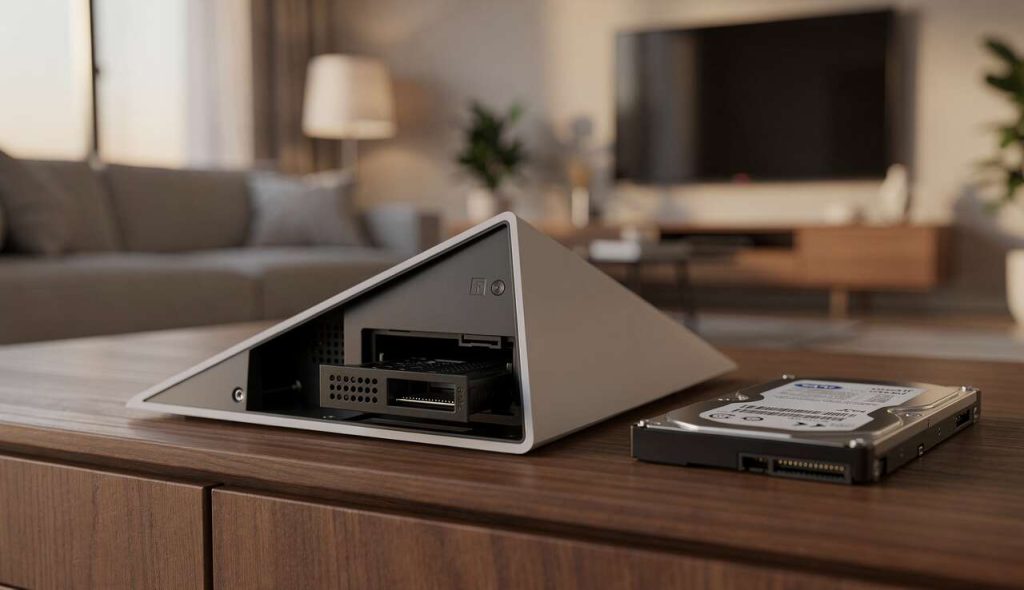

Dans un monde numérique en constante expansion, la gestion efficace de l’espace de stockage devient essentielle. La Freebox Delta, bien plus qu’un simple routeur, se positionne comme un véritable serveur domestique, offrant aux utilisateurs une solution complète pour le stockage et la gestion des données. Comprendre comment installer et configurer un ou plusieurs disques durs sur cette box est crucial pour tirer le meilleur parti de ses capacités.
Table des matières
Choisir le disque dur idéal pour la Freebox Delta
Critères de sélection des disques durs
La Freebox Delta peut accueillir jusqu’à quatre disques durs au format 2,5 pouces, typiques des ordinateurs portables. Il est judicieux de commencer avec deux disques pour optimiser l’espace tout en minimisant l’investissement. Opter pour des disques de 1 To ou 2 To est souvent un bon compromis. Pour les utilisateurs ayant des besoins plus exigeants, les disques dédiés NAS, conçus pour des opérations continues et intensives, peuvent être une option à considérer. Ces dispositifs sont conçus pour offrir fiabilité et performance dans des environnements multi-utilisateurs.
Comparaison des types de disques
| Type de disque | Avantages | Inconvénients |
|---|---|---|
| Disque dur classique | Coût abordable, facile à trouver | Performances médiocres en lecture/écriture continue |
| Disque NAS | Optimisé pour une utilisation continue, meilleure durabilité | Coût plus élevé |
L’évaluation des besoins spécifiques de stockage et des conditions d’utilisation est primordiale avant de choisir le type de disque à installer dans la Freebox Delta.
-
 UnionSine Disque Dur Externe Portable 500Go Ultra-Mince 2.5" USB 3.0, SATA【 Multi-compatibilité】Systèmes compatibles:Windows / Mac / Linux / Android,appareils compatibles:TV/PC/Laptop/Ps4/Xbox 【Technologie innovante】 Coque : la face avant est épissée avec un logo miroir et une calandre, qui est antidérapante et luxueuse. Le dos est givré, avec des coins arrondis et une bonne sensation de main.Conception interne : utilisation innovante d'autocollants en aluminium pour envelopper le disque dur afin d'isoler les interférences du signal et d'augmenter la dissipation thermique. 【Transferts de données ultrarapides USB 3.0】 Utilisez la puce adaptateur JMicron JMS578, compatible avec USB3.0 et USB2.0. Le câble de données épaissi est enveloppé d'aluminium multicouche anti-interférence. Vitesse de lecture et d'écriture stable, lecture 120M/s, écriture 103M/s 【Plug and Play】 ne nécessite pas de software, il suffit de le brancher et l’unité est prête à l’emploi. Le produit a été formaté, le format est EXFAT, compatible avec les systèmes MAC et Windows 【Longue garantie】garantie du fabricant de 3 ans. Ce que contient l’emballage:1 disque dur portable, 1 câble USB 3.0, 1 manuel d’utilisation。
 -
 WD 6 to Elements Disque Dur Portable Externe, USB 3.0, Plug-and- Play, formaté pour Windows, NoirCompatibilité USB 3.0 et USB 2.0 – Ce disque dur est compatible avec les nouveaux appareils dotés d'une interface USB 3.0 et avec les modèles moins récents dotés d'un port USB 2.0. Taux de transfert rapides – Connecté à un port USB 3.0, le disque dur portable WD Elements offre des vitesses de transfert élevées. Améliorez la performance de votre PC – Un disque dur interne presque plein ralentit votre PC. Ne supprimez pas vos fichiers. Libérez de l'espace sur votre disque dur interne en transférant des fichiers vers votre disque dur portable WD Elements et donnez un nouveau souffle à votre ordinateur portable. Compacts et poids plume, les disques durs portables WD Elements renferment jusqu'à 6 To d'espace de stockage, ce qui en fait des compagnons parfaits pour les personnes souvent en déplacement. Nous savons à quel point vos données sont précieuses. C'est pourquoi nous avons conçu ce disque dur avec des exigences strictes en termes de durabilité, de résistance aux chocs et de fiabilité à long terme.
 -
UnionSine Disque Dur Externe Portable 1To Ultra-Mince 2.5" USB 3.0, SATA | Stockage HDD pour PC, Mac, Ordinateur de Bureau, Wii U, Xbox, PS4 (Noir)Multi-compatibilité: Systèmes compatibles:Windows / Mac / Linux / Android,appareils compatibles:TV/PC/Laptop/Ps4/Xbox Technologie innovante: Coque : l'avant est doté d'un logo miroir et d'une calandre, antidérapants et luxueux. Conception interne : le disque dur est enveloppé d'aluminium pour isoler les interférences du signal et augmenter la dissipation thermique Transfert de données USB 3.0: Utilisez la puce adaptateur JMicron JMS578, compatible avec USB3.0 et USB2.0. Le câble de données est enveloppé d'aluminium anti-interférence. Vitesse de lecture et d'écriture stable, lecture 120M/s, écriture 103M/s Plug and Play: Ne nécessite pas de software, il suffit de le brancher et l’unité est prête à l’emploi. Le produit a été formaté, le format est EXFAT, compatible avec les systèmes MAC et Windows Ce que contient l’emballage: 1 disque dur portable, 1 câble USB 3.0, 1 manuel d’utilisation
Étapes préliminaires avant installation
Préparation de l’environnement
Avant de commencer l’installation, assurez-vous d’avoir un espace de travail propre et bien aménagé. Éteignez votre Freebox Delta et débranchez-la pour éviter tout risque électrique. Préparez ensuite les outils nécessaires, notamment un tournevis si votre modèle de disque dur l’exige.
Vérification de la compatibilité
S’assurer que les disques choisis sont compatibles avec la Freebox Delta est essentiel. Vérifiez que les dimensions du disque respectent le format 2,5 pouces et que la capacité de stockage correspond à vos besoins sans dépasser les limites fixées par la box.
Une fois ces étapes préparatoires effectuées, l’installation physique des disques peut débuter.
Procédure d’installation du disque dur dans la Freebox Delta
Accéder à l’emplacement des disques
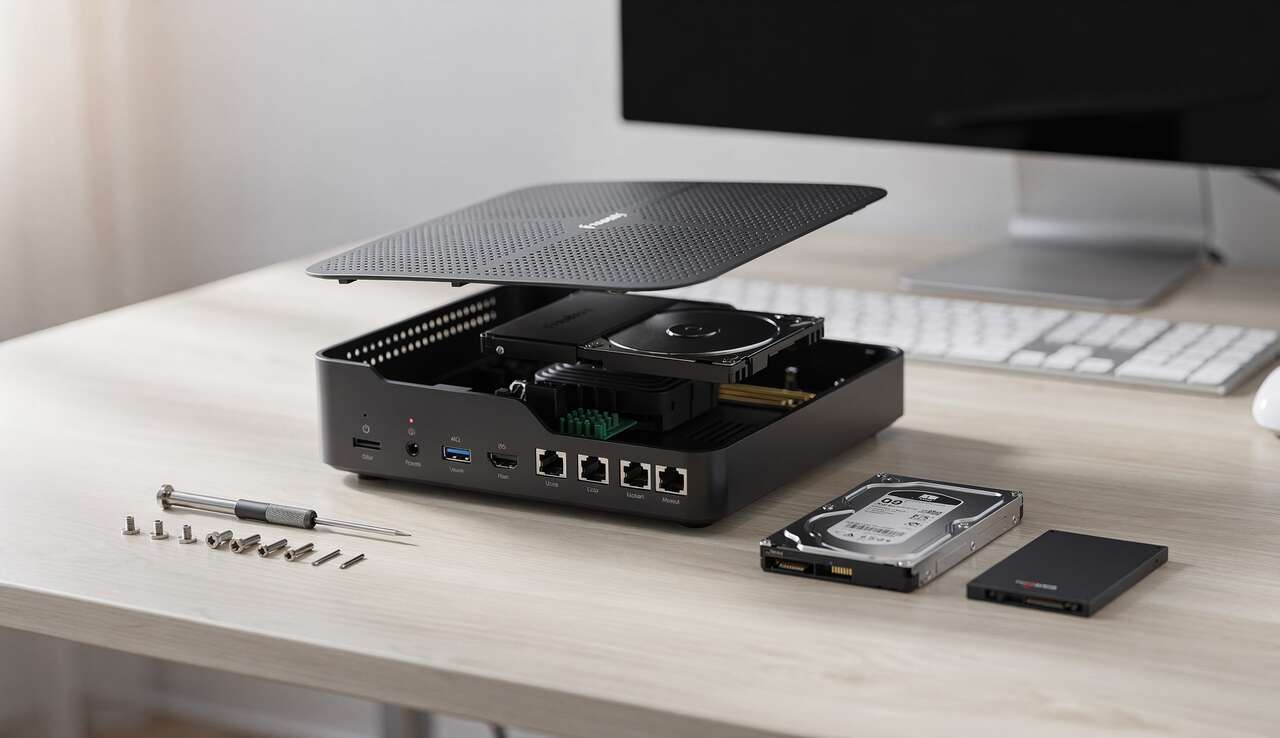
Commencez par localiser la trappe à disques durs à l’arrière de votre Freebox Delta. Ouvrez-la avec précaution pour accéder aux emplacements des disques. L’arrière de la box étant parfois étroit, veillez à manipuler votre équipement sans forcer.
Insertion du disque dur
Retirez le tiroir prévu pour les disques durs et insérez le disque soigneusement dans l’un des emplacements. Vérifiez la bonne connexion du disque à la Freebox pour assurer son bon fonctionnement. Une fois le disque correctement enclenché, rabattez le tiroir et refermez la trappe. Rebranchez ensuite l’alimentation de votre Freebox Delta pour finaliser cette étape.
-
 UnionSine Disque Dur Externe Portable 500Go Ultra-Mince 2.5" USB 3.0, SATA | Stockage HDD pour PC, Mac, Ordinateur de Bureau, Wii U, Xbox, PS4 (Rose)Multi-compatibilité: Systèmes compatibles:Windows / Mac / Linux / Android,appareils compatibles:TV/PC/Laptop/Ps4/Xbox Technologie innovante: Coque : l'avant est doté d'un logo miroir et d'une calandre, antidérapants et luxueux. Conception interne : le disque dur est enveloppé d'aluminium pour isoler les interférences du signal et augmenter la dissipation thermique Transfert de données USB 3.0: Utilisez la puce adaptateur JMicron JMS578, compatible avec USB3.0 et USB2.0. Le câble de données est enveloppé d'aluminium anti-interférence. Vitesse de lecture et d'écriture stable, lecture 120M/s, écriture 103M/s Plug and Play: Ne nécessite pas de software, il suffit de le brancher et l’unité est prête à l’emploi. Le produit a été formaté, le format est EXFAT, compatible avec les systèmes MAC et Windows Ce que contient l’emballage: 1 disque dur portable, 1 câble USB 3.0, 1 manuel d’utilisation
 -
 ACFPOYU Disque Dur Externe 2To, 2.5 Pouces, Portable étanche et Anti-Choc pour PC, Mac, TV, MacBook, Ordinateur Portable, Bureau, Windows,Orange NoirDisque dur portable compact et léger, Idéal pour la portabilité. Espace de stockage supplémentaire idéal pour votre ordinateur et votre console de jeux. Configuré avec un câble USB et 2 adaptateurs. une fois connecté vous pourrez transférer rapidement des fichiers par un simple glisser-déposer. Ce disque dur externe inclut une fonctionnalité plug-and-play et ne nécessite aucune source d'alimentation externe ni logiciel à installer (reformatage requis pour les utilisateurs Mac). Le système de fichiers consomme une certaine capacité en raison des différences de traduction entre les unités de stockage. Il est donc normal qu’il y ait des erreurs entre la capacité affichée et la capacité nominale.
 -
 WD Elements AE 2 to Disque Dur Portable Externe, SuperSpeed USB 3.2 Gen 1/USB 3.0, Capacité Accrue prête à l’Emploi, Formaté pour Windows, NoirCapacité accrue sans effort Ce disque dur prêt à l’emploi vous permet d’augmenter votre capacité de stockage en quelques secondes, afin que vous puissiez conserver vos fichiers importants sans stress ni complications. Grande capacité Découvrez un espace de stockage exceptionnel avec une capacité jusqu’à 6 To*, offrant suffisamment d’espace pour vos photos préférées, vos vidéos mémorables et vos documents essentiels lors de vos déplacements. Logiciel de sauvegarde facile à utiliser La solution de stockage portable WD Elements AE est dotée d’un logiciel de sauvegarde. Il vous suffit de le télécharger, de brancher votre disque et de définir un calendrier horaire, quotidien ou mensuel. Transférer du contenu plus rapidement Bénéficiez de vitesses de transfert de données élevées grâce à l’interface USB 3.2 Gen 1, qui vous permet d’accéder rapidement à vos fichiers et de les partager facilement. Respectueuse de la planète Le boîtier de ce disque est composé à plus de 50 % de plastique recyclé post-consommation. Entièrement recyclable, l’emballage est composé à plus de 50 % de pâte recyclée post-consommation.
Avec le disque dur physiquement installé, il est maintenant temps de configurer le système pour qu’il reconnaisse le nouveau matériel.
Configuration via Freebox OS
Accéder au Freebox OS
Pour configurer votre disque dur, accédez à l’interface Freebox OS via le navigateur web. Connectez-vous grâce à vos identifiants et accédez à l’onglet gestion du disque dur. C’est ici que vous pourrez organiser votre espace de stockage et sécuriser vos données.
Formatage et gestion des partitions
Si le disque dur n’est pas automatiquement reconnu, il sera peut-être nécessaire de le formater. Le formatage est une étape clé qui permet au système de lire et d’écrire des données sur le disque. Cette opération peut être réalisée directement depuis l’application Freebox Files ou depuis l’interface Freebox OS.
Une fois le disque correctement configuré, l’optimisation et la gestion de l’espace deviendront primordiales pour maintenir une utilisation efficace de votre serveur domestique.
Optimisation et gestion de l’espace disque
Modes de stockage RAID
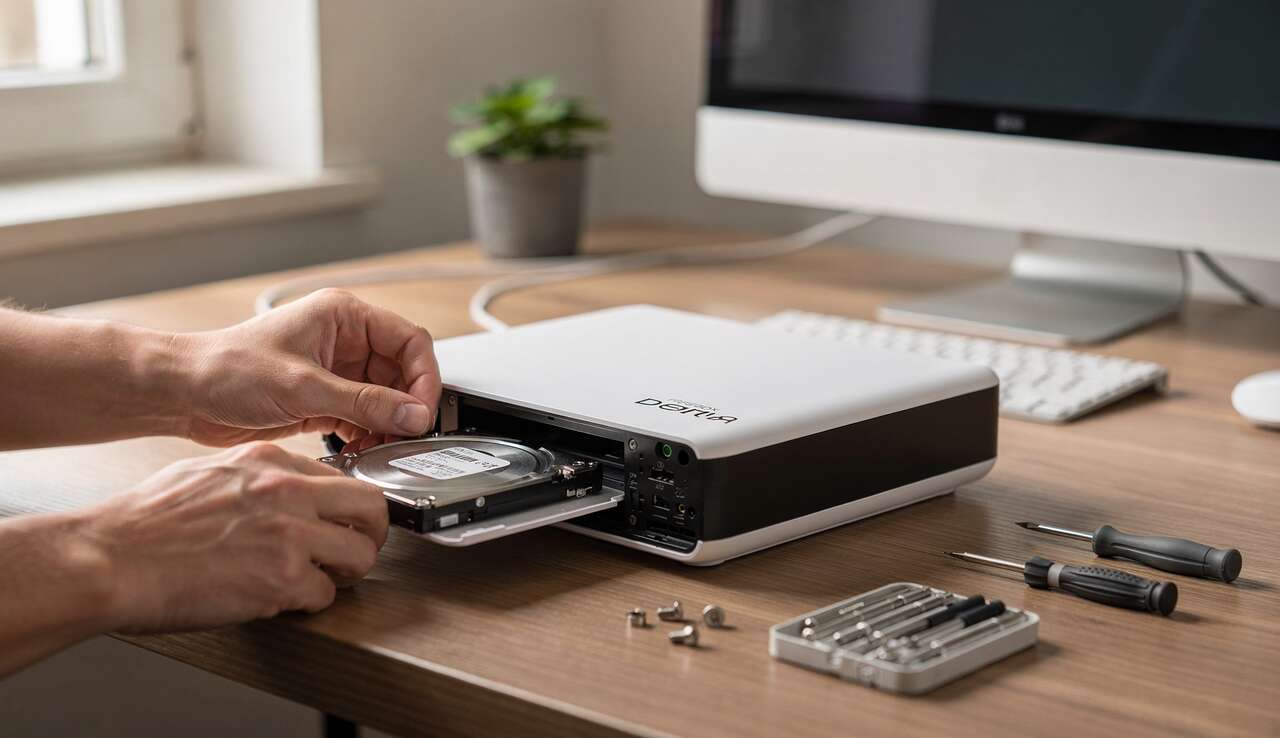
La Freebox Delta permet l’utilisation de différents modes RAID, qui sont des solutions pour améliorer la sécurité et la performance de votre espace de stockage. Le mode RAID 0 privilégie la vitesse d’accès en écriture et lecture, tandis que le RAID 1 assure une redondance des données, minimisant les risques de perte en cas de défaillance d’un disque. La sélection du mode RAID doit se faire selon les priorités en termes de sécurité des données et de vitesse de traitement.
Surveillance et entretien
La gestion proactive de l’espace disque via Freebox OS inclut des fonctionnalités de surveillance des performances du système. Des alertes peuvent être configurées pour avertir des potentiels problèmes de stockage, permettant ainsi une intervention rapide.
Après avoir optimisé votre configuration, préserver la sécurité et l’intégrité des données devient essentiel pour maintenir une utilisation pérenne.
Maintenance et sauvegarde des données sur Freebox Delta
Importance de la sauvegarde
La création de sauvegardes régulières est indispensable pour prévenir la perte de données. Des outils sont intégrés dans Freebox OS pour planifier des sauvegardes automatiques sur des disques externes ou dans le cloud, garantissant ainsi la sécurité et l’intégrité des informations stockées.
Diagnostic et réparation des disques
Utiliser régulièrement les outils de diagnostic de la Freebox pour vérifier l’état des disques durs peut aider à anticiper les pannes. Un disque montre des signes d’usure ? Pensez à le remplacer rapidement pour éviter les pertes de données inattendues.
La gestion complète d’un serveur domestique passe par ces étapes cruciales, de l’installation à la maintenance, pour profiter pleinement des capacités de la Freebox Delta.
En configurant minutieusement votre Freebox Delta et en optimisant la gestion des disques durs, vous transformerez votre box en un serveur de stockage domestique performant et sécurisé. Que ce soit pour le choix des disques, la configuration initiale ou la maintenance continue, chaque étape exige attention et méthode pour garantir une utilisation fluide et sécurisée de l’ensemble du système.


