
Table des matières
Introduction à Raspbian et Raspberry PiQu’est-ce que Raspbian ?
Raspbian est le système d’exploitation officiel pour les appareils Raspberry Pi, conçu pour maximiser les performances et la compatibilité avec cet ordinateur monocarte. Connu aujourd’hui sous le nom de Raspberry Pi OS, il est basé sur Debian et intègre divers outils utiles pour les développeurs.
Utilisations du Raspberry Pi
Le Raspberry Pi est une plateforme puissante et polyvalente, appréciée pour ses usages variés tels que :
- Serveurs personnels
- Projets de domotique
- Stations météorologiques
- Éducation en informatique
Ces appareils permettent de tester et construire une multitude de projets grâce à leur flexibilité.
Après cette brève introduction, examinons le matériel nécessaire pour l’installation de Raspbian.
Matériel nécessaire pour l’installation
Outils indispensables pour commencer
Pour initier l’installation de Raspbian, il est essentiel de préparer le matériel suivant :
- Un Raspberry Pi, modèle 3 ou plus récent
- Une carte micro SD, idéale avec une capacité de 32 Go et classée U3
- Un câble d’alimentation micro USB
- Éventuellement, un écran, un clavier et une souris
Le choix du bon équipement garantira une installation fluide et sans complications.
-
 Aukru Micro USB 5v 3000mA Chargeur Adaptateur Alimentation Pour Raspberry Pi 3, Pi 2 modele b et Modele B+ (B Plus) ,Banana pi3000mA - Alimentation spécialement pour Raspberry Pi 3 modèle b +,Pi 3 modèle b, Pi 2 modèle B B + Plus Banana pi Output: 5V 3A ,Longueur de câble: Environ 150 CM 3000mA - Chargeur plus rapide, compatible avec 2500mA?2000mA, 1000mA et 1500mA Certification CE et ROSH pour plus de sécurité Haute qualité de Aukru avec le meilleur prix
 -
 5V 3A Alimentation USB-C pour Raspberry Pi 4 Modèle B 8/4/2/1 GoCompatibilité Parfaite: Compatible avec Raspberry Pi 4 Model B (1 Go / 2 Go / 4 Go / 8 Go). Fonctionne également avec de nombreux autres appareils alimentés par USB‑C (5 V, jusqu’à 15 W), offrant une utilisation flexible sur différents équipements électroniques 5V 3000mA Alimentation pour Raspberry Pi 4: Sortie stable de 5V 3A (15W) et entrée AC 100-240V, ce bloc chargeur usb c fournit une puissance suffisante pour éviter les sous-tensions, idéal pour les projets exigeants Interrupteur Marche/Arrêt pratique : Interrupteur marche/arrêt d’alimentation intégré permettant d’allumer/éteindre facilement pour Raspberry Pi sans débrancher le câble. Cette alimentation usb c 5V permet de contrôler facilement votre appareil sans avoir à brancher et débrancher constamment la prise Protection Multiple: Ce bloc prise usb c intègre une puce intelligente offrant une protection complète contre les courts‑circuits, surintensités, surtensions et surchauffe, garantissant un fonctionnement sûr et fiable Conception Robuste: Fabriqué avec des matériaux ignifuges de haute qualité, ce chargeur 5v 3a garantit une durabilité exceptionnelle et une utilisation en toute sécurité pour tous vos besoins d'alimentation. Câble renforcé de 1 m avec connecteurs solides, offrant durabilité et flexibilité pour les installations fixes ou nomades.
 -
 Bloc d'alimentation Officiel Raspberry Pi 5 USB-C 27 W, USB-C Power Supply, BlancEntrée : 100-240 V CA Sortie : 5,1 V, 5 A, 9 V, 3 A, 12 V, 2,25 A, 15 V, 1,8 A (Power Delivery) Connecteur : USB-C Câble : 1,2 m 18 AWG Couleur : blanc
Passons maintenant à la manière de télécharger l’image de Raspbian.
Télécharger l’image de Raspbian
Obtenir l’image depuis le site officiel
La façon la plus sûre de télécharger l’image de Raspbian est de se rendre sur le site officiel de Raspberry Pi. Vous y trouverez l’option de téléchargement sous différentes versions adaptées à divers besoins.
Différentes versions disponibles
Il existe plusieurs versions de Raspberry Pi OS :
- Lite : pour les utilisateurs avancés voulant un système simplifié
- Avec bureau : pour ceux qui nécessitent une interface graphique
- Avec bureau et logiciels recommandés : la version complète avec tous les logiciels additionnels
Une fois l’image téléchargée, la prochaine étape consiste à préparer la carte SD pour l’installation.
Préparer la carte SD pour l’installation
Formater la carte SD
L’étape initiale pour préparer votre carte SD est de s’assurer qu’elle est bien formatée. Utilisez un logiciel comme SD Card Formatter pour effacer toute donnée antérieure et la configurer au format FAT32.
Écrire l’image sur la carte SD
Employez un outil tel que Balena Etcher ou Raspberry Pi Imager pour transférer l’image de Raspbian sur la carte SD. Ce processus est indispensable pour que le Raspberry Pi puisse initialiser le système à partir de la carte SD une fois insérée.
-
 SanDisk 128 Go Ultra microSDXC, Carte micro sd + adaptateur SD (Pour Smartphone et Tablette, Video Full HDD, jusqu'à 140 Mo/s, UHS-I, La performance A1, Class 10, U1)Les cartes SanDisk Ultra microSDHC et microSDXC UHS-I sont compatibles avec les smartphones et tablettes Android Saisissez et stockez encore plus d'heures de vidéo Full HD. Avec des capacités jusqu'à 1.5 To, vous pouvez stocker encore plus d'heures de vidéo Full HD sur la carte tout en gardant de la place pour les vidéos, photos, musiques, et films Vitesses de transfert allant jusqu'à 140 Mo/s. Ses vitesses de transfert ultra-élevées permettent un déplacement rapide de votre contenu, soit jusqu'à 1 000 photos en une minute Classée A1, la carte SanDisk Ultra microSD est optimisée pour les applications, offrant des performances et un lancement plus rapides des applications pour une meilleure expérience sur smartphone Application SanDisk Memory Zone pour une gestion facile des fichiers. Disponible dans la boutique Google Play, l'application SanDisk Memory Zone vous permet de visionner, de consulter et de sauvegarder les fichiers de votre téléphone à un seul endroit. Température de fonctionnement: -25°C à 85°C
 -
 SanDisk 64 Go Ultra Go microSDXC, Carte Micro SD + Adaptateur SD (pour Android Smartphone et Tablette, Video Full HDD, jusqu'à 150 Mo/s, UHS-I, La Performance A1, V10, Class 10, U1) pour AmazonAUGMENTEZ SANS EFFORT VOTRE ESPACE DE STOCKAGE: Insérez simplement la carte UHS-I microSD SanDisk Ultra Go dans votre smartphone ou tablette Android, Chromebook ou ordinateur portable Windows pour étendre son espace de stockage. GARDEZ VOS FICHIERS MULTIMÉDIAS À PORTÉE DE MAIN: Avec des capacités jusqu’à 1,5 To, capturez et stockez de vidéos en Full HD, de films de votre service de streaming préféré, ainsi que pour la musique, les jeux, les photos et les podcasts. TRANSFERTS DE FICHIERS ULTRARAPIDES: Transférez vos fichiers en un éclair avec une vitesse de lecture atteignant les 150 Mo/s avec le lecteur de carte microSD USB 3.0 SanDisk MobileMate (vendu séparément). UNE APPLICATION POUR GÉRER VOTRE CONTENU: Avec l’application SanDisk Memory Zone, retrouvez vos photos et vidéos selon leur emplacement, date de modification ou création, lancez des sauvegardes automatiques et libérez de la place sur votre téléphone TESTÉE MINUTIEUSEMENT: Profitez d’une mémoire stable et des performances de pointe sur le long terme, grâce à nos techniques exclusives de gestion de la mémoire flash et à des tests complets réalisés avec des milliers de produits compatibles.
 -
 SanDisk 256Go Extreme microSDXC, carte micro sd + adaptateur SD, UHS-I, jusqu'à 190 Mo/s, micro SD carte pour votre smartphone, caméra d'action ou votre droner, RescuePro Deluxe, A2, Class 10, U3, V30Gagnez du temps avec des vitesses de déchargement de carte allant jusqu'à 190 Mo/s, optimisées par la technologie SanDisk QuickFlow Combinez la carte SanDisk Professional PRO-READER SD et la carte microSD afin d'atteindre des vitesses maximales (cartes vendues séparément) Vitesses d'écriture pouvant aller jusqu'à 130 Mo/s pour une prise de photos rapide Compatible UHD 4K avec la Classe de vitesse UHS 3 (U3) et la Classe de vitesse vidéo 30 (V30) Homologuée A2 pour des performances applicatives et des chargements plus rapides Conçue et testée en conditions extrêmes ; résiste aux températures extrêmes, à l'eau, aux chocs et aux rayons X Température de fonctionnement: -25°C to 85°C
Nous allons maintenant explorer les différentes options pour installer Raspbian.
Options pour installer Raspbian
Installation avec NOOBS
NOOBS (New Out Of Box Software) est une option accessible pour ceux qui préfèrent une interface utilisateur simplifiée. Elle permet une installation aisée de Raspbian et d’autres systèmes d’exploitation.
Utilisation de Raspberry Pi Imager
Raspberry Pi Imager est un utilitaire proposé par la fondation Raspberry Pi, conçu pour simplifier la procédure d’installation de leurs systèmes d’exploitation. Il suffit de sélectionner l’OS désiré et de laisser l’outil faire le reste.
Poursuivons avec l’installation de Raspbian à l’aide de NOOBS.
Installation de Raspbian avec Noobs
Étapes pour une installation réussie
Pour installer via NOOBS :
- Téléchargez NOOBS à partir du site de Raspberry Pi
- Décompressez l’archive téléchargée sur la carte micro SD formatée
- Insérez la carte SD dans le Raspberry Pi et démarrez-le
- Suivez les instructions à l’écran pour choisir et installer Raspbian
Cette méthode est intuitive et offre une simplicité d’utilisation pour les novices.
Voyons maintenant comment utiliser RPI Image Installer pour installer Raspbian.
Installation de Raspbian avec RPI Image Installer
Utilisation de Raspberry Pi Imager
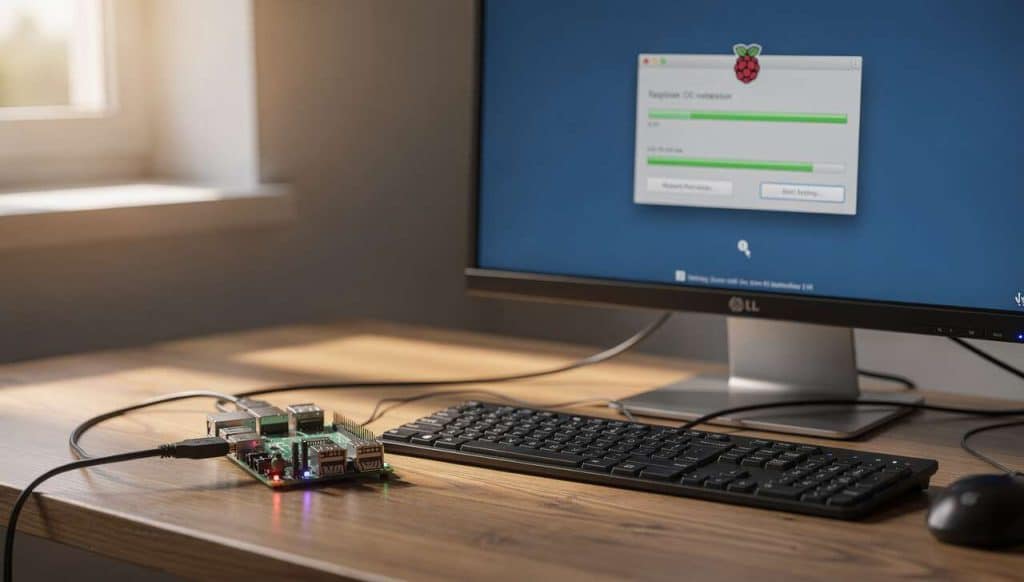
Le Raspberry Pi Imager est un outil officiel qui facilite l’installation d’images système :
- Téléchargez et installez Raspberry Pi Imager sur votre ordinateur
- Lancez-le pour sélectionner le système d’exploitation et votre carte SD
- Cliquez sur « Écrire » pour commencer le processus d’installation
Avantages de cette méthode
Cette méthode permet une installation rapide et est souvent préférée pour sa simplicité et sa rapidité.
-
 Mastering Raspberry Pi Imager v2.0.8: The Complete Beginner-to-Advanced Handbook for Installing Raspberry Pi OS, Flashing SD Cards, Configuring Wi-Fi, and Building Raspberry Pi Projects
 -
 Module d'affichage LED à matrice de points de 8 x 8 - 64 LED programmables RVB WS2812B - Puce 8 x 8 LED - Écran d'affichage numérique pour Arduino, Raspberry Pi, image vidéo et texteLa carte de dérivation LED de 20,3 x 20,3 cm est une solution compacte et polyvalente pour afficher des motifs et des personnages colorés et animés Il dispose d'une matrice de 64 LED lumineuses disposées dans une grille de 8 x 8, capable d'afficher une large gamme de motifs, de symboles et de caractères Alimenté par une puce WS2812B, qui est utilisée dans la carte matrice LED 8 x 8, est une source de lumière LED de contrôle intelligente qui contrôle le circuit et la puce RVB sont tous deux intégrés dans un paquet de composants 5050 La carte est alimentée par une alimentation 5 V CC et ne nécessite que quelques composants externes pour commencer à afficher des motifs. La carte dispose d'un en-tête à 6 broches qui permet une connexion facile à un microcontrôleur ou une carte de développement La carte de dérivation LED Matrix 8 x 8 est également hautement personnalisable et peut être utilisée dans une variété d'applications. Il prend en charge plusieurs modes d'affichage, y compris le défilement matriciel, le flash LED et le changement de LED et est capable d'afficher des motifs et des caractères personnalisés Une autre caractéristique de la carte de dérivation LED Matrix 8 x 8 est son facteur de forme compact. La planche mesure seulement 80 mm x 81 mm, ce qui la rend facile à installer dans une variété de projets. En outre, le tableau est conçu pour être facile à utiliser et est livré avec un manuel d'utilisation complet et un exemple de code pour vous aider à démarrer.
 -
 Les capteurs pour Arduino et Raspberry Pi - Tutoriels et projets: Tutoriels et projets
Une fois Raspbian installé, il est temps de procéder à sa configuration initiale.
Configurer Raspbian après l’installation
Premiers réglages à effectuer
Lors du premier démarrage de Raspbian, vous devez configurer :
- La langue du système
- Le fuseau horaire
- Les paramètres réseau
Ces réglages sont cruciaux pour un fonctionnement optimal dès le départ.
Personnalisation
Pour personnaliser votre Raspberry Pi, explorez les options de personnalisation dans le menu des paramètres pour ajuster l’interface, ajouter des utilisateurs ou activer SSH.
La prochaine étape importante concerne la mise à jour et la sécurisation de votre système.
Mettre à jour et sécuriser Raspbian
Actualiser le système
Il est essentiel de maintenir Raspbian à jour, en exécutant la commande sudo apt update && sudo apt upgrade dans le terminal. Cela garantit d’avoir les dernières mises à jour de sécurité et de fonctionnalité.
Sécuriser le système
Pensez à renforcer la sécurité :
- Changez le mot de passe par défaut
- Installez un pare-feu comme UFW
- Activez SSH uniquement lorsque nécessaire
Ces mesures contribueront à protéger votre système contre des accès non autorisés.
Malgré toutes les précautions, des problèmes peuvent survenir. Examinons les solutions aux problèmes courants.
Troubleshooting : résoudre les problèmes courants
Écran noir au démarrage
Si votre Raspberry Pi affiche un écran noir :
- Vérifiez que la carte SD est correctement insérée
- Testez avec un autre écran ou câble HDMI
- Assurez-vous que l’image de Raspbian est complète et correcte
Problèmes de connexion réseau
Les problèmes de connexion au réseau peuvent souvent être résolus en :
- Redémarrant le Raspberry Pi et le routeur
- Vérifiant les configurations de réseau
- Utilisant un câble Ethernet pour isoler les problèmes Wi-Fi
Grâce à ces étapes, installer et utiliser Raspbian sur un Raspberry Pi devient une expérience enrichissante et accessible.


