
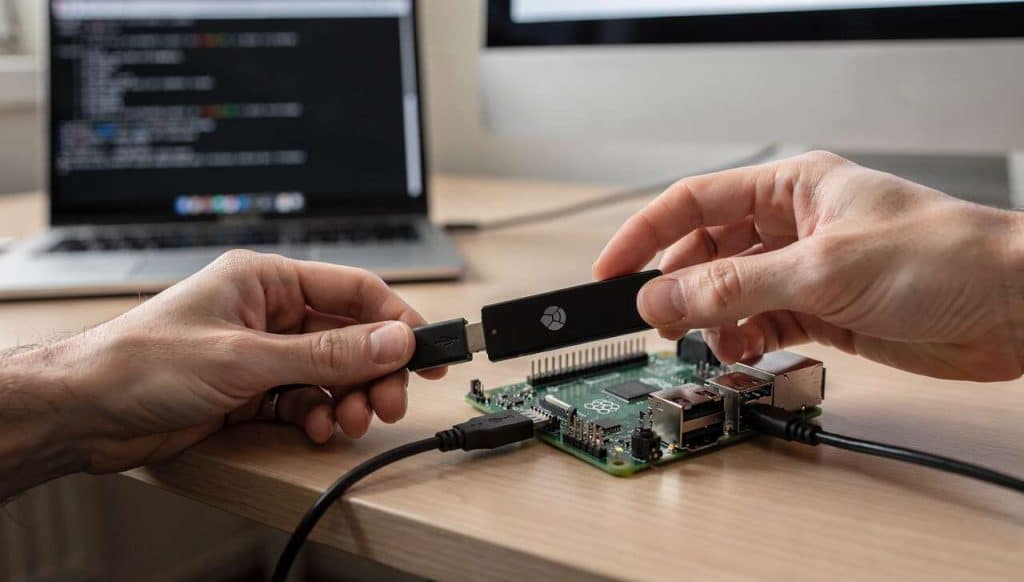

Dans l’univers de la domotique, l’efficacité et la fiabilité sont deux critères essentiels. L’installation de Jeedom sur un SSD avec un Raspberry Pi est une démarche qui répond parfaitement à ces exigences. Une solution bien choisie pour quiconque souhaite mettre en place un système domotique solide et performant. Découvrons ensemble les étapes précises pour parvenir à cette installation optimale.
Table des matières
Présentation et avantages de Jeedom sur SSD avec Raspberry Pi
Qu’est-ce que Jeedom ?
Jeedom est une plateforme de domotique libre et open source qui offre la possibilité de piloter divers appareils connectés. Son avantage principal réside dans sa capacité à unifier différentes solutions et protocoles.
Pourquoi choisir un SSD ?
Les disques SSD présentent de nombreux atouts par rapport aux cartes SD : ils sont plus rapides, plus fiables et supportent une charge de travail soutenue. Pour un usage domotique, ces caractéristiques sont essentielles. En choisissant un SSD, on évite ainsi la corruption de données due à une limite de cycles d’écriture que connaissent les cartes SD.
Avantages du Raspberry Pi
- Grâce à sa flexibilité et son faible coût, le Raspberry Pi est largement adopté pour des projets DIY tels que Jeedom.
- Il offre une compatibilité étendue avec divers accessoires et périphériques.
Ces atouts font de l’association de Jeedom avec un SSD sur Raspberry Pi un choix privilégié pour tout utilisateur en quête de performances fiables et durables.
Préparation du matériel et installation de Raspberry Pi OS
Matériel nécessaire
- Un Raspberry Pi, idéalement modèle 4 ou 5, offrant la puissance nécessaire pour gérer votre système domotique.
- Un SSD connecté via USB 3.0 pour une rapidité et longévité accrues de votre installation.
- Une carte microSD de qualité pour la configuration initiale du système.
Installation de Raspberry Pi OS
Pour installer Raspberry Pi OS, téléchargez le logiciel Raspberry Pi Imager. Sélectionnez la version Lite 32 bits de Debian 11, qui est compatible avec Jeedom jusqu’en 2026. Écrivez l’image sur votre carte microSD puis insérez-la dans le Raspberry Pi. Assurez-vous d’avoir suffisamment de ressources système disponibles pour une exécution fluide de votre hub domotique.
Une fois le matériel en main et l’OS installé, la prochaine étape consiste à configurer le Raspberry Pi pour optimiser le démarrage sur SSD.
Configuration du Raspberry Pi pour le démarrage sur SSD
Paramétrage basique
Après avoir installé le Raspberry Pi OS, il est nécessaire d’ajuster certains paramètres pour autoriser le démarrage depuis le SSD. Cette étape est cruciale pour s’assurer que le système fonctionne efficacement sur le SSD plutôt que sur la carte SD initiale.
Modification de la priorité de démarrage
- Accédez au mode terminal et utilisez des commandes pour modifier la priorité de démarrage dans le fichier de configuration de démarrage.
- Redémarrez le Raspberry Pi pour tester le démarrage depuis le SSD. Vérifiez que toutes les opérations s’exécutent correctement avant de continuer.
Une fois que le Raspberry Pi démarre correctement à partir du SSD, vous êtes prêt pour l’installation de Jeedom.
Procédure d’installation de Jeedom sur le SSD
Téléchargement et préparation
Pour installer Jeedom, téléchargez le paquet requis depuis le site officiel. Transférez-le sur votre SSD via une connexion SSH, puis suivez les instructions pour l’installation. L’important est d’effectuer une sauvegarde de votre configuration avant toute mise à jour ou installation.
Suivi des étapes d’installation
- Lancez les scripts d’installation en mode terminal depuis le SSD.
- Vérifiez les dépendances système et la configuration de vos composants connectés.
Une fois l’installation terminée, vous pouvez entreprendre les configurations nécessaires pour personnaliser votre installation de Jeedom.
Premiers pas et configuration initiale de Jeedom
Configuration du réseau
Prenez soin de connecter le Raspberry Pi au réseau Internet via un câble ou le Wi-Fi. Une connexion stable est essentielle pour garantir le bon fonctionnement des mises à jour et de la communication entre les appareils.
Personnalisation du tableau de bord
- Organisez vos widgets pour qu’ils reflètent vos priorités et usages quotidiens.
- Ajoutez vos scénarios préférés pour automatiser les tâches régulières.
Grâce à ces configurations initiales, Jeedom est désormais prêt à être utilisé de manière optimale. Toutefois, pour garantir une utilisation sans faille, quelques optimisations et sécurisations supplémentaires sont recommandées.
Optimisation et sécurisation de Jeedom sur Raspberry Pi
Mise en place de sauvegardes automatisées
La mise en place d’un système de sauvegarde automatique est cruciale. Cela vous permet de restaurer rapidement votre configuration en cas de problème. Configurez des sauvegardes régulières sur un autre support, comme un NAS ou un service cloud.
Sécurisation des accès
Renforcez la sécurité en modifiant les mots de passe par défaut et en utilisant l’authentification à deux facteurs si possible. Vérifiez également les autorisations des fichiers essentiels à votre installation Jeedom.
- Modifiez les mots de passe par défaut des utilisateurs Jeedom.
- Activez l’accès sécurisé HTTPS pour protéger vos données lors des connexions externes.
Un Jeedom bien optimisé et sécurisé vous offre non seulement des performances accrues mais aussi une tranquillité d’esprit supplémentaire. Cependant, même avec une installation bien optimisée, des problèmes peuvent survenir.
Résolution des problèmes courants avec Jeedom et Raspberry Pi
Problèmes de démarrage
Si le Raspberry Pi ne démarre pas correctement, vérifiez les connections du SSD et assurez-vous que le système d’exploitation est correctement configuré pour démarrer à partir de celui-ci.
Bugs et dysfonctionnements de Jeedom
Certains utilisateurs rencontrent des bugs avec Jeedom après des mises à jour. Assurez-vous que toutes les extensions et dépendances sont à jour et compatible avec la version de Jeedom que vous utilisez.
- Vérifiez la compatibilité des plugins après chaque mise à jour du système.
- Consultez régulièrement les forums d’entraide Jeedom pour des solutions à des problèmes similaires au vôtre.
Maintenant que vous êtes familiarisé avec les problèmes courants et leurs solutions, il est temps de s’intéresser aux optimisations post-installation qui peuvent faire la différence.
Optimiser les performances après l’installation
Réglages supplémentaires
Après l’installation, quelques ajustements peuvent aider à améliorer la réactivité de votre système. Par exemple, configurez les logs afin qu’ils enregistrent uniquement les informations essentielles pour limiter l’usage excessif du SSD.
Utilisation de plugins légers
Choisissez des plugins qui remplissent vos besoins tout en consommant peu de ressources. Cela contribue à la fluidité générale de votre installation.
- Privilégiez l’utilisation de plugins officiels, souvent mieux optimisés.
- Évitez les plugins trop gourmands en ressources non nécessaires.
En raffinant ainsi votre installation Jeedom après sa mise en place, vous vous assurez d’un système non seulement stable mais aussi performant qui répondra efficacement à vos exigences domotiques.
Ainsi, l’installation de Jeedom sur un SSD avec un Raspberry Pi représente une méthode judicieuse pour mettre en place un système domotique fiable et performant. En suivant les étapes décrites, depuis la préparation matérielle jusqu’à l’optimisation post-installation, le chemin est tracé pour la création d’un environnement domotique efficace. En évitant les pièges des cartes SD et en renforçant la sécurité, cet ensemble offre une base solide pour toute application domotique domestique.


